仕事でaiデータをpsdデータに書出す際に詰まりました。 レイヤー保持の書き出しがうまくいかずレイヤー統合されたので、検証して見つけた原因、理由と回避法までをご紹介します。(オーバープリント/透明分割/クリッピングパス)
- psdデータ書き出しの方法は書いてません。もし希望があったら書きますよ〜
- 内容に間違いがあるかもしれませんがご容赦ください。(何せ情報が見つからず自分で検証したので。)
- Illustrator 2015 CCで検証してます。
ちなみにtwitterではこんな感じで拡散とか、ファボ(いいね)していただきました。
[埋め込み]https://twitter.com/DesignHumore/status/689784093488209920
では、早速目次を。4つの統合地獄と、私の改善策です。
(ここでいう地獄とは「統合したく無いのに統合されちゃう」現象のことです)
とはいえ、ここまで進化させてくれてるAdobe様には頭が上がらないです。
・「オーバープリント」設定の見落とし統合地獄
・問題ありレイヤーから下は全て統合地獄
・透明オブジェクト統合地獄
・整理サボりのアピアランスとクリッピングパス地獄
・自分なりの改善法をまとめました
「オーバープリント」設定の見落とし統合地獄
「オーバープリントの設定があると統合される。」これ、やっと見つけた感じです。ツイートが広まった理由はこれだと思います。
検証方法
・レイヤーごとに一度書出す
・書き出せないレイヤーのオブジェクトを消して書出すの繰り返し
・問題のあるオブジェクトを見つける
ちなみにアピアランスで引っかかることは一度もありませんでした。
コツコツやって「ロゴ」のオブジェクトが引っかかった瞬間に、 「オーバープリント」という設定に思い当たりました。設定を外したら見事書き出しされました。バンザイ!
オーバープリントってなんぞや
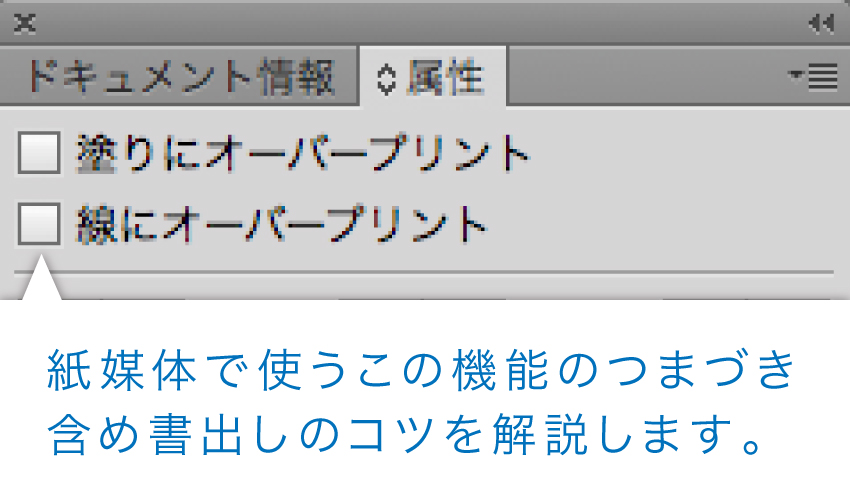
オーバープリント:印刷のときに色の上に色を乗せる設定です。(スミノセとか言います)。webで使うことは無さそう。
(今度印刷物扱う人向けに詳しく書きたいくらい奥深いものです)
ロゴに限らずこの指定がされることはあるので、もらったデータは要注意。特に印刷物のデータはチェックすべきです。
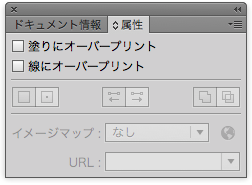
一回オーバープリントの設定すると全て設定が活かされてしまう(IllustratorCS-CS5)ので、必要なければチェックを外して作業してくださいね。
「Illustratorのツールバー」→「ウィンドウ」→「属性」より、チェック・設定できますよー(下記の図のとおりです。)
はい、これでOKです。これで書き出してみてダメだったら、他の地獄の可能性が。
問題ありレイヤーから下は全て統合地獄
悲しいことに「問題のあるレイヤーごとに統合」ではなく、「下部レイヤー全部仲良く統合」です。
上記の通り「ロゴ」が問題だったので、ヘッダーレイヤー以下(つまり全て)が統合されました。検証のため下記のとおりに行動しました。検証する際の参考にどうぞ。
検証で全統合を避けるため心がけたこと
・怪しいレイヤーだけ消す(非表示)など。
・データが複雑でないならレイヤー移動→まとめて検証
・アピアランスや透明度設定されたものを非表示レイヤーにまとめてから書き出してみる
透明度オブジェクト統合地獄
透明度を設定したオブジェクトもダメでした。 グラデの透明も引っかかりそうです。
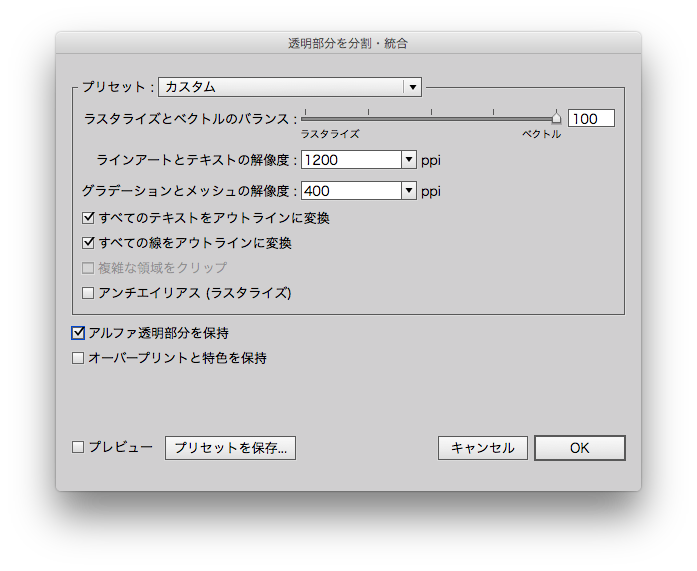
psdに移動してから透明度いじると良さそうです。透明部分の分割で透明設定をなくす方法もありかと思います。
透明部分の分割で不透明マスクなどを分割する。
「オブジェクトを選択」→「Illustratorのツールバー」→「オブジェクト」→「透明部分の分割」
下記は私の設定です。(需要があれば詳しく書きたいです)
整理サボりのアピアランスとクリッピングパス統合地獄
アピアランスが複雑とか、レイヤーまたいでクリッピングパスかけてるとか そういう時も地獄が待ってます。
アピアランスに、またアピアランスをかけれるんですけどそれを無意識にやってたり、photoshopで対応できない場合に「統合地獄」が待ってます。
気をつけることとしてはアピアランスは最低限にする。アピアランスまみれになったら分割・統合する。ラスタライズかけるなどしてください。
クリッピングパスは同じレイヤー内でおまとめください。
透明部分は上記のとおり分割してると安心ですね。
分割・統合の方法
「オブジェクトを選択」→「Illustratorのツールバー」→「オブジェクト」→「アピアランスの統合・分割」(選ぶだけで分割されます)
自分なりの改善法をまとめました
自分なりの改善法なので、自己責任でお願いします。 というか、もうイラレデータで完結したいんですけど、今回みたいにPSDにしないとどうしても困る時のために。
・もらったデータや紙媒体のデータはオーバープリントの設定がないかみてみる
・透明にしたいオブジェクトは我慢して後でpsdで設定する。
・グラデーションに透明度使わない。
・透明設定したら透明分割使う(できるだけそうならないように注意する)
・アピアランスなどの複雑なオブジェクトは分割・統合orラスタライズ
・アピアランス無駄にかけないこと(影程度なら問題なくかきだせます。)
・角丸とかはpsdでやったほうがいいです→Extractでの書き出し楽チンです。
調べて出てきたapple script。ご紹介させていただきます。
AppleScriptClub -レイヤー保持のPSD書き出し
以上、誰かの役に立ちますように。